1.整体介绍
1.2.快速入门
快速入门视频
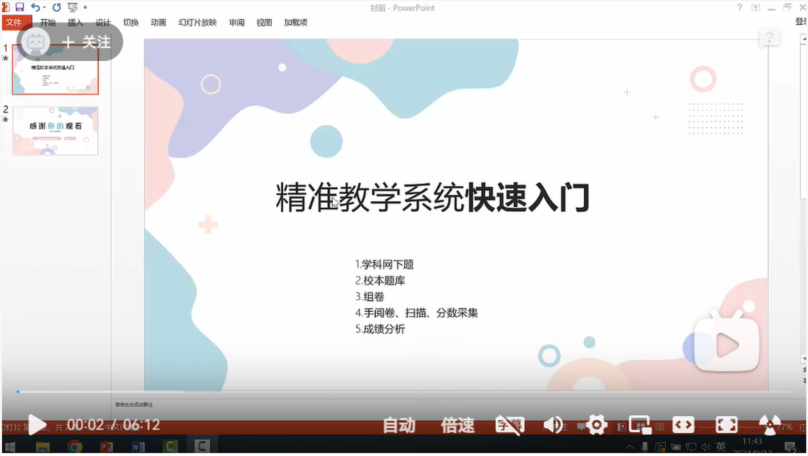
登陆
登陆系统

1.2.1.学科网下题
A、 登陆学科网
访问主菜单【学科网下题】,进入本系统与学科网下载题目专用通道
B、进入学科网通道系统
老师通过在学校智慧校园平台学科网下题入口进入,也可以直接访问http://zxxk.groupoa.net:8092/login/,输入学校代码、工号和密码。
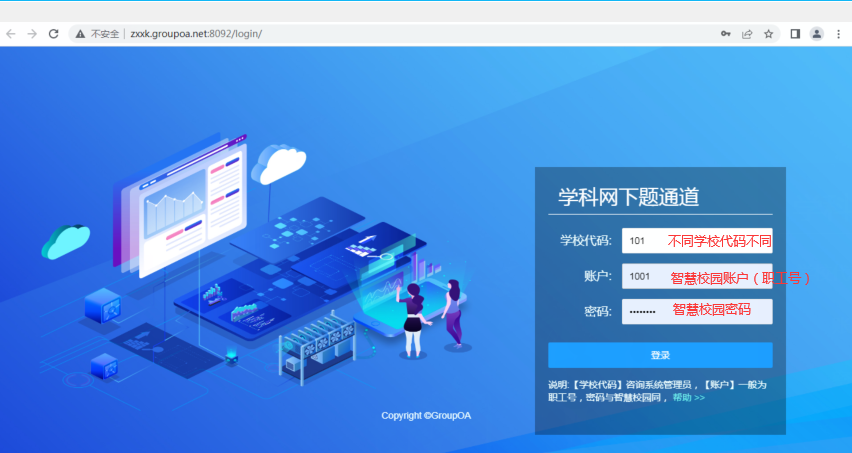
进入学科网需要验证短信或者微信扫描
C、 学科网选题
在学科网选择试题【加入试卷】;
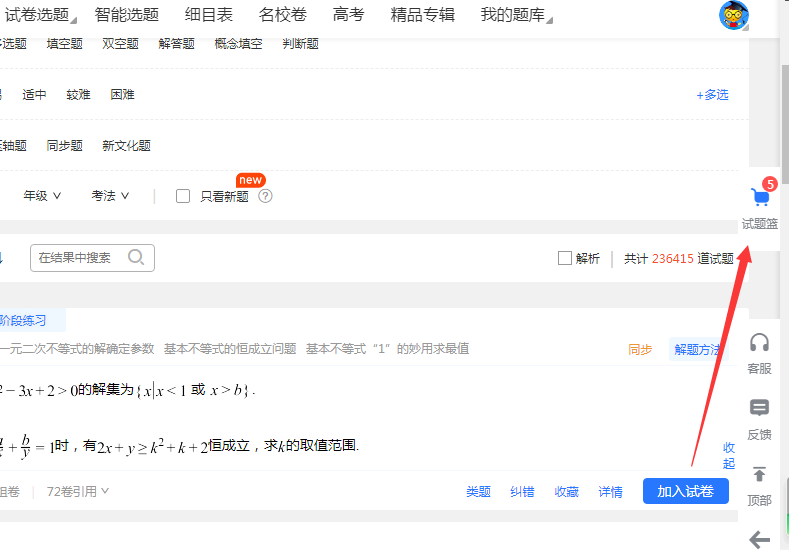
D、 下载试题
选择好题目后,点【下载试题】按钮,切记不是【下载试卷】按钮

下载参数,数学、物理、化学科目,公式格式:微软公式
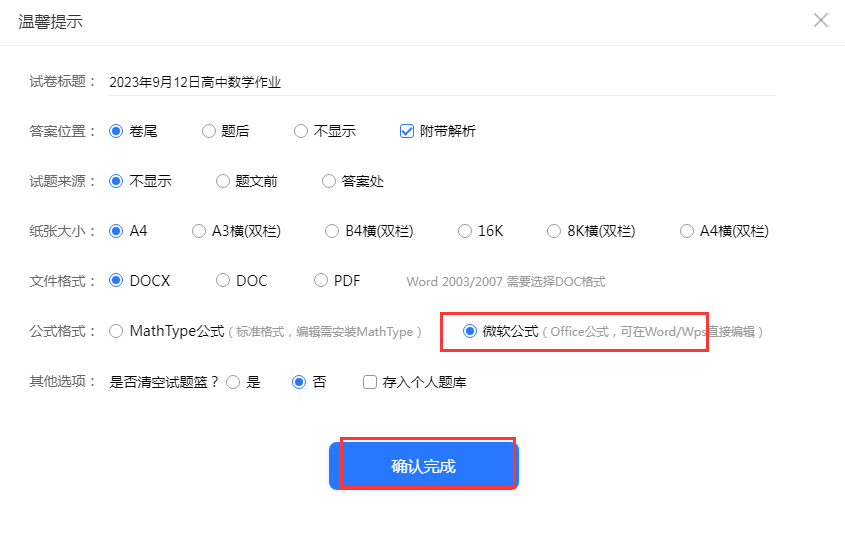
点【确认完成】按钮后,等待5分钟左右,所下载试题会自动同步到校本题库
1.2.2.校本题库
主菜单点【校本题库】系统进入【我的试题】,作为本老师个人账户下的题目(包含学科网下载的试题),可以进行增删改查操作
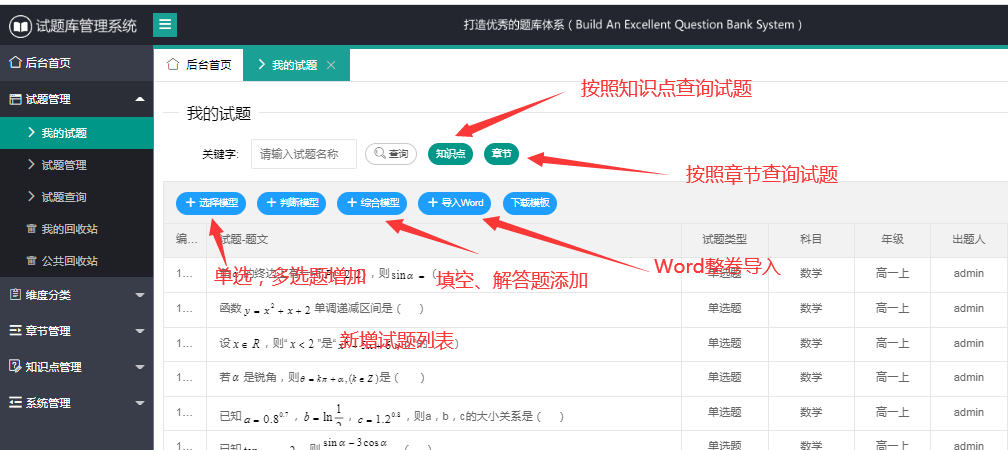
1.2.3.组卷系统
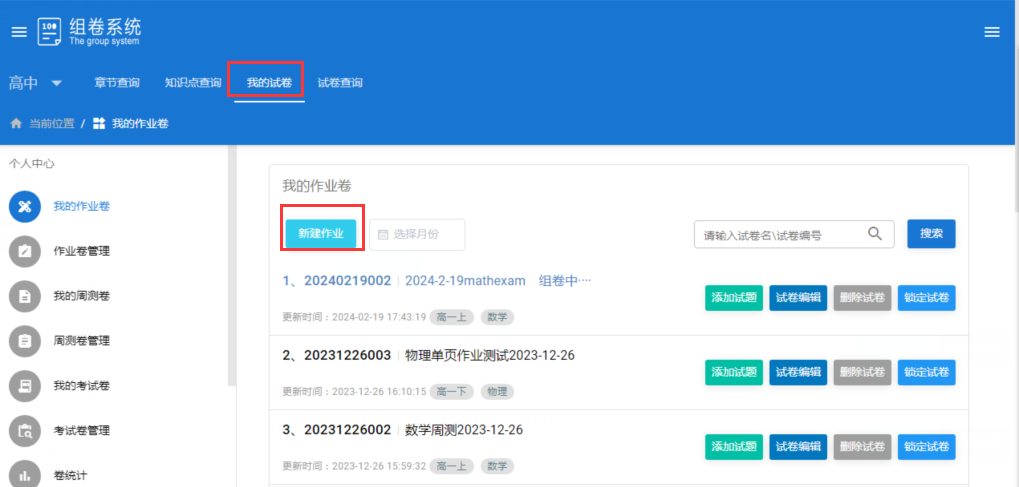
主菜单点【组卷系统】进入组卷A、新建试卷
进入【我的试卷】页,点左侧【新建试卷】菜单,新建立试卷,这里可以选择试题范围(学段、年级、科目)
B、选题入卷
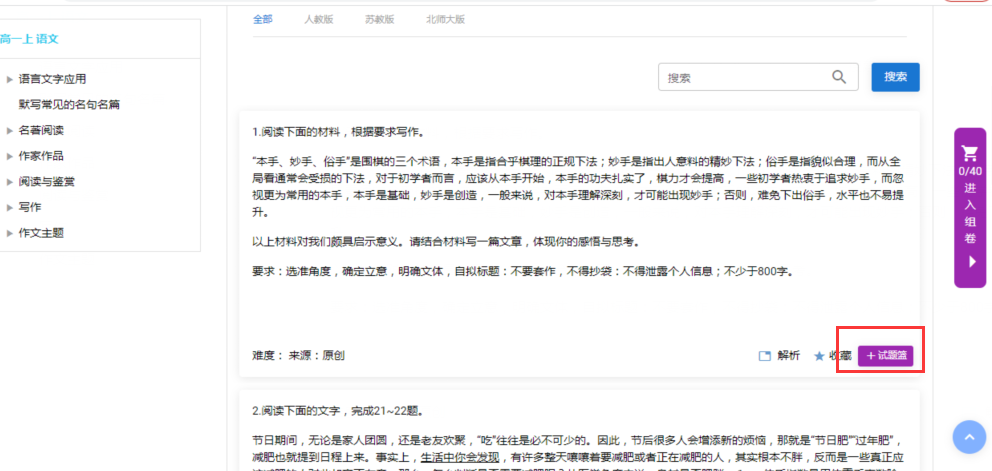
为试卷添加题目,点【添加试题】按钮,进入选题界面
C、试卷排版
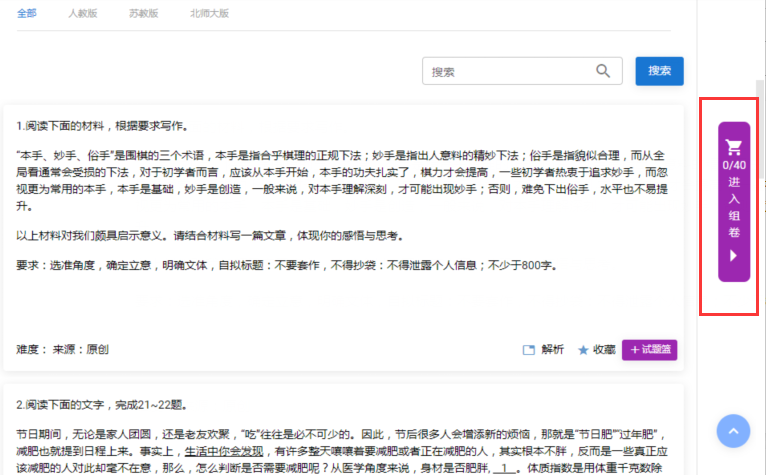
为试卷添加好试题后,点右侧【进入组卷】进入试卷排版
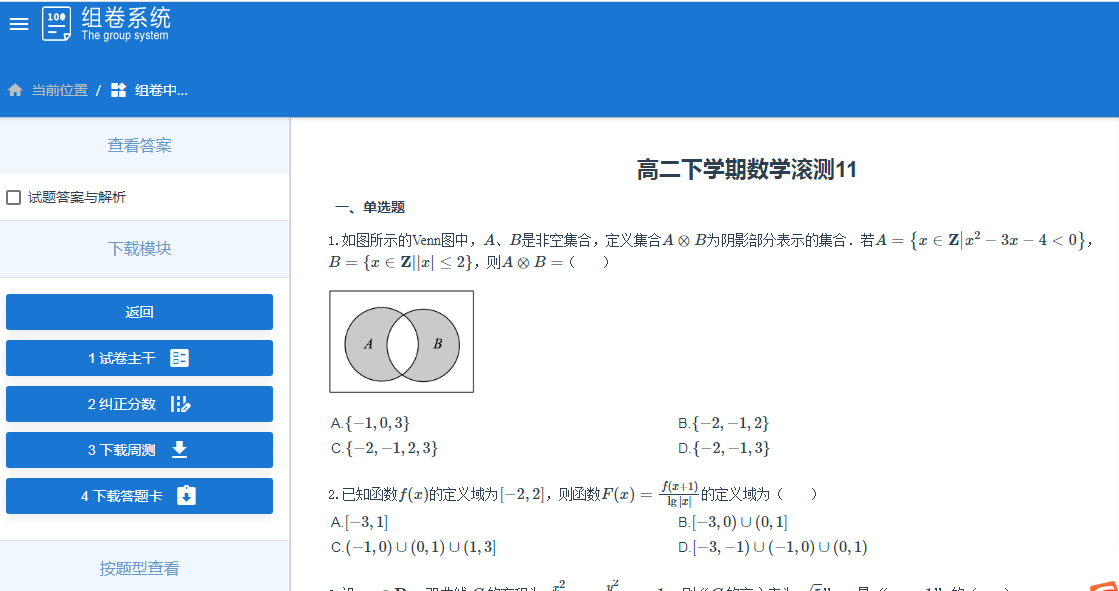
左侧为排版菜单,右侧为试卷预览
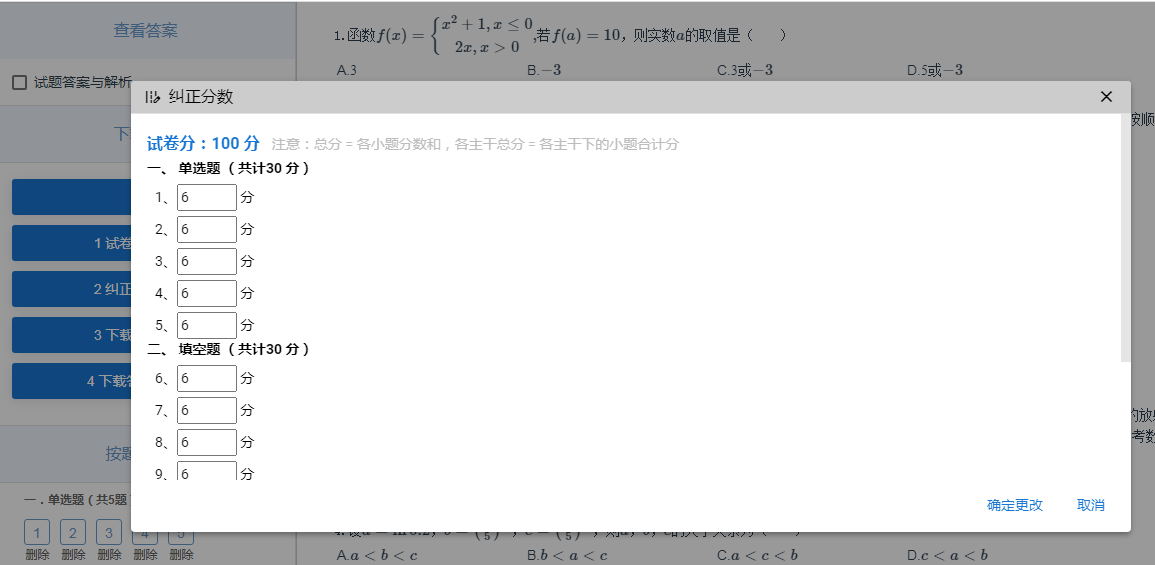
各题分数和与总分一致,另外,小题分和与大题干一致
D、试卷和答题卡
word试卷下载
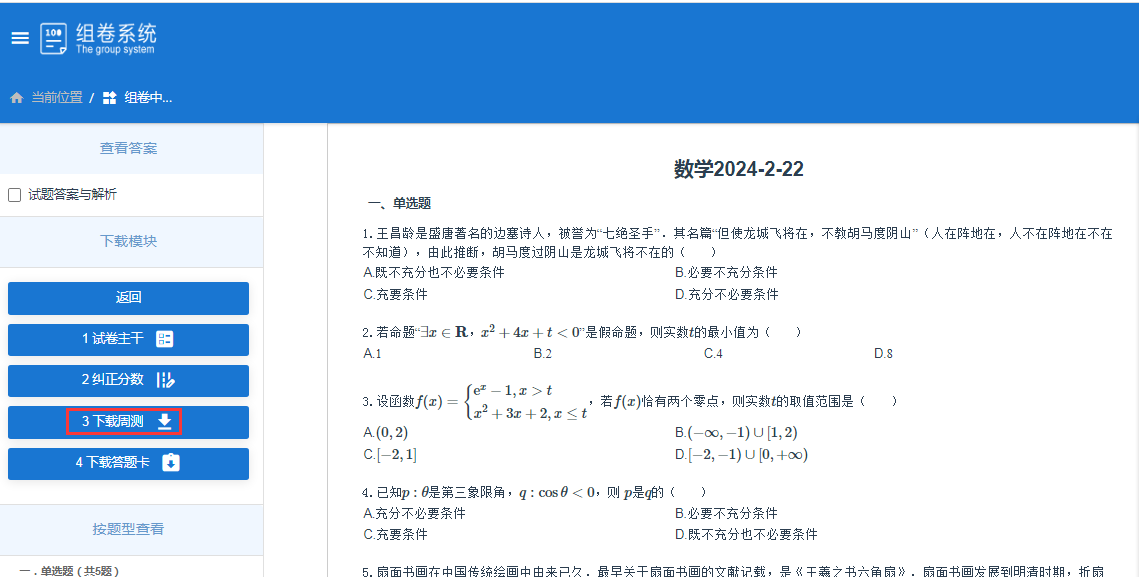
默认选择,点击下载试卷,则word试卷下载,下载后,老师可以自行微调试卷,但题号及顺序勿调整
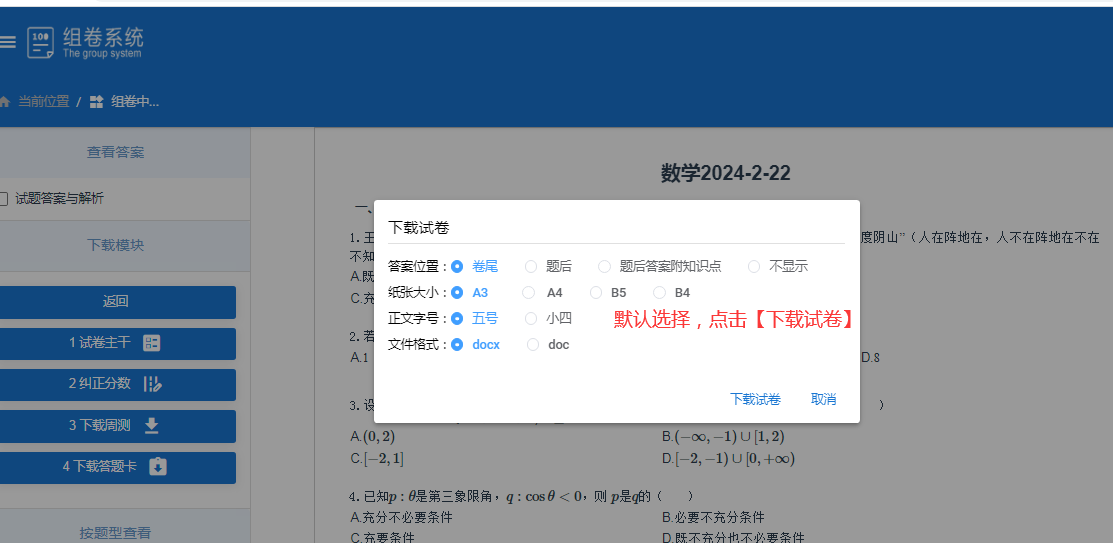
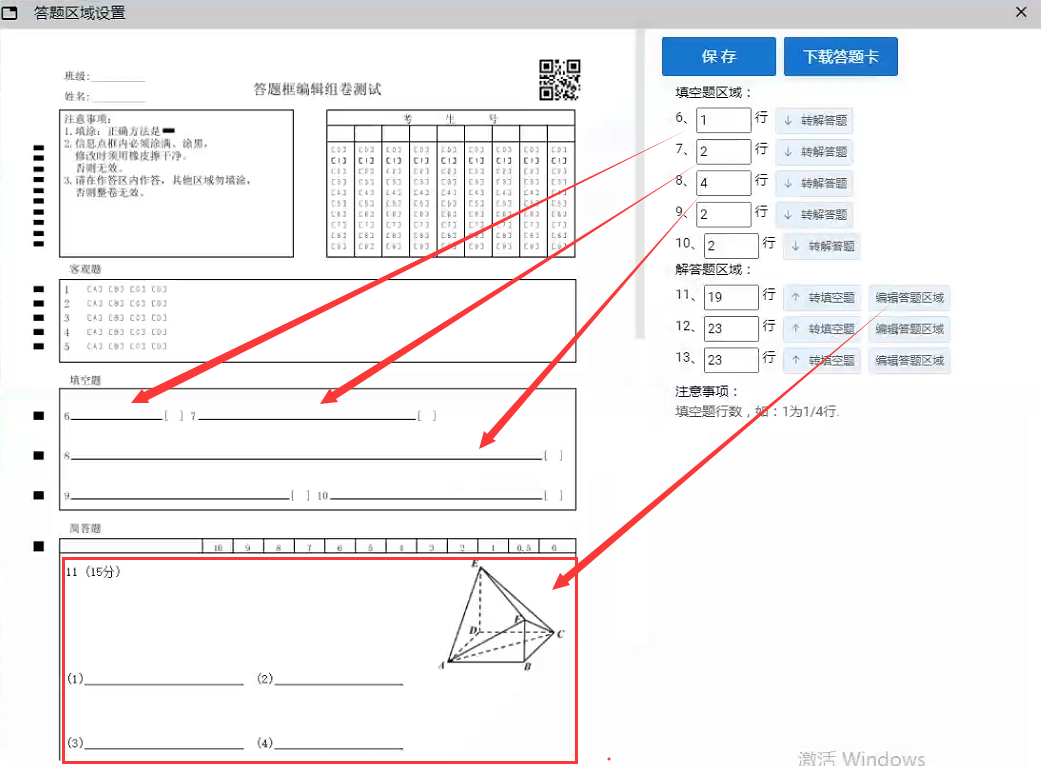
下载答题卡
1.2.4.答题卡扫描与纠错
A、放置答题卡
学生纸质答题,老师纸质阅卷,多个学生多张张作业叠一起,倒立正面朝内侧放置,注意试卷倒立,正面朝内侧放置

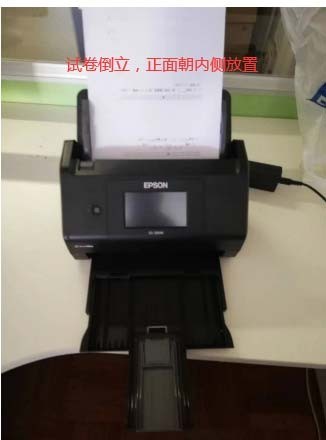
B、操作控制面板
选择预设按钮,按【单面】或者【双面】扫描,点开始即扫描
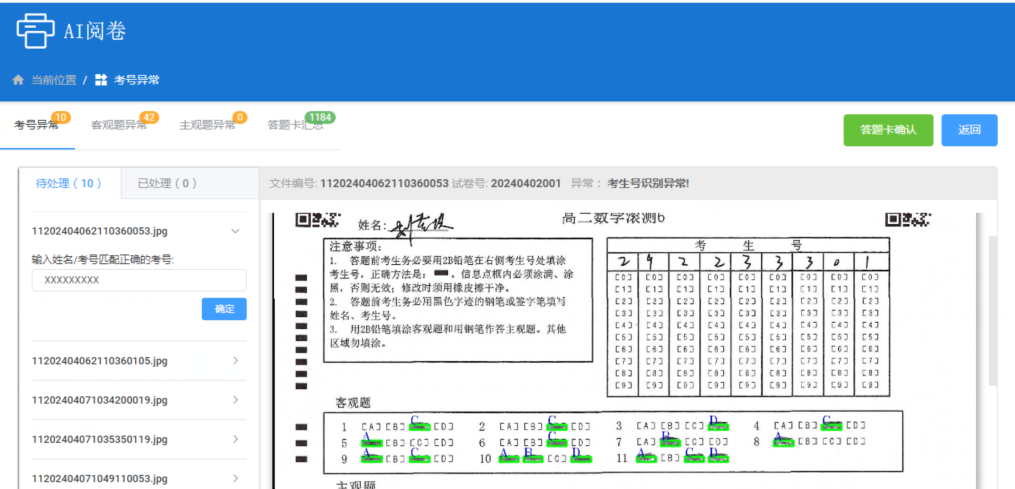
C、答题卡纠错
点【AI阅卷】进入纠错系统,对各种异常进行手工纠正,有纠正处理,点【确认答题卡】,无纠错,直接退出
1.2.5.考情分析
A、学生答题情况

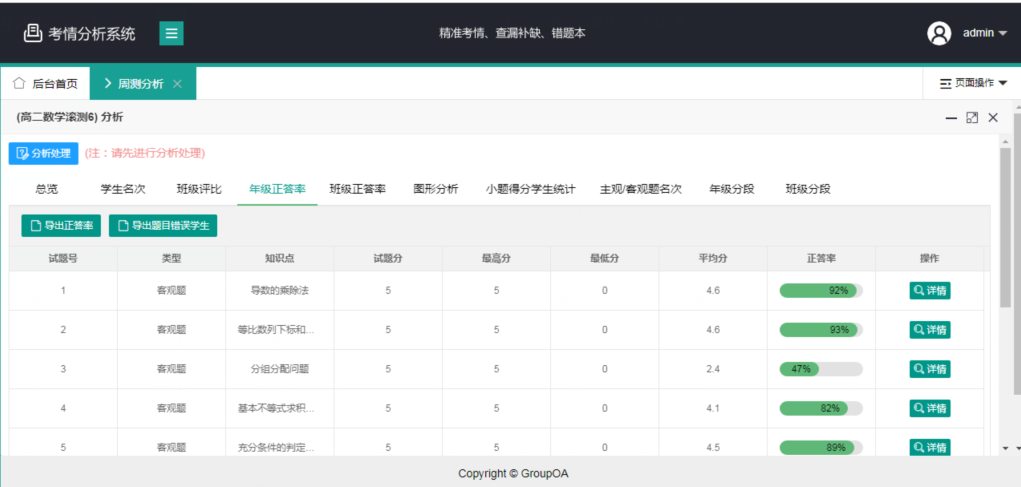
B、成绩分析
进入整体分析,名称、正答率、试卷分析等
1.2.6.学生错题本
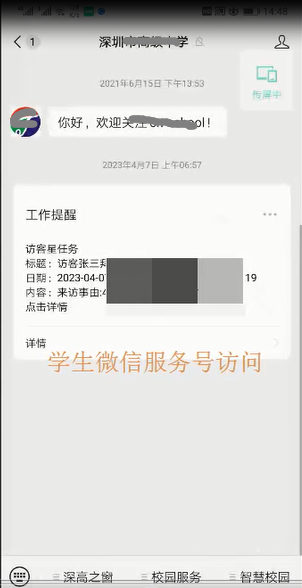
A、 学生公众号H5入口
系统绑定学校公众号,从公众号链接进入精准教学系统学生端
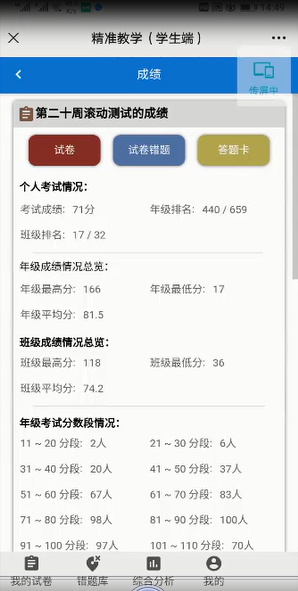
B、单次测试成绩
查询本人成绩及横向对比情况
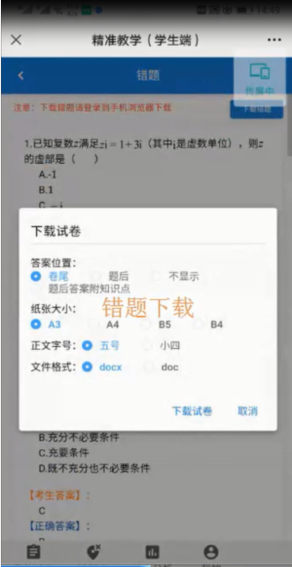
C、 错题下载打印